我们是谁
我们是「仲夏晴空」,一群想把「建站」变简单的人。
市面上建站工具很多,但它们大多默认你是专家:要么装起来步步惊心,要么跑起来喘气如牛,要么打开后台满屏术语。我们不想这样。所以我们从零开始,自己写了一套轻到能塞进一个 U 盘的建站工具——打开就能写,写完就能发,仅此而已。
为什么叫「仲夏晴空」
仲夏,是一年中最明亮、最热烈的时节;晴空,是雨后初霁时那片干净到透明的蓝。
我们希望你使用它时的心情,也如仲夏晴空一般:清爽、通透、没有负担。工具轻,所以快;逻辑明,所以稳;界面简,所以美。我们不想做你收藏夹里吃灰的软件,而是想做你数字生活里那片永远放晴的天。
我们在解决什么问题
装个网站像搬家公司:依赖一卡车、配置一长串、教程看到第 12 集还没跑起来。我们把它装进一个文件,解压就能用。
文章、公告、页面、用户散落七八个入口,管理像开盲盒。我们收拢成「博客 + 落地页」两大区块,各归其位,伸手就够到。
后台比飞机驾驶舱还复杂,新手进去迷路三小时。我们坚持极简:常用操作两三个点击完成,剩下的功能藏好,等你需要时再出现。
我们的承诺
所有内容都存在你自己的电脑或服务器上,随时打包备份、随时带走。我们不留底,不看你的家底。
不捆绑、不付费墙、不偷流量、不弹广告。核心功能一次到位,后续升级永远免费。
从 2026 年 1 月 1 日的第一行代码到今天,每一步都写在更新日志里。我们走得慢,但从不原地踏步。
关于你
无论你是深夜写字的个人博主,是刚起步的小团队,还是想把想法认真落地的创作者——这里都欢迎你。
我们相信:把想法落成文字,把文字写给看得懂的人。 而「仲夏晴空」,就是你安放这些想法的那片天。它不追热点,不喂算法,只负责把你的文字,稳稳地送到该去的人面前。
有任何想法、建议或一声问候,都欢迎告诉我们。晴空万里,因你而在。
部署教程:把「仲夏晴空」搬上服务器
很多人一听到「部署」「服务器」就头大,以为非得会一堆命令不可。其实不用——把「仲夏晴空」放上服务器,就像往手机里装一个 App,跟着点就行。
下面这套教程按「面板」拆开写。你用的是宝塔、1Panel、aaPanel,还是手里只有一根 SSH 线,都能在里面找到对应的那一段。
面板不同,路数是同一条:把包放上去 → 让它自己守着 → 打开地址装完。看完这一段你会发现,部署这件事,真没什么神秘的。
第一步 · 下载部署包
去 下载页 拿一个 zip。里面就是一整套网站目录,解开就能用:
- zxcms:网站程序。一个文件,整个网站的心跳都在这
- themes:主题模板。网站的「脸面」,两套现成的都在
- install.sh:一键脚本。跑一次,开机自启与崩溃自动拉起就都配好了
- start.sh:前台启动脚本。面板加进程守护时用它
- config.example.json:配置范例。想手改端口、换数据库,照着抄
- README.md:说明书。遇到问题先翻它
- MANIFEST.txt:文件清单。每行都带校验前缀,包全不全,一查便知
整套只有几兆,传到哪儿都快。
第二步 · 传上去,解开它
工具随你顺手——面板自带的「文件」管理、FTP、scp 都行:
- 在服务器上建一个站点目录,比如 /www/wwwroot/mysite
- 把下载好的 zip 上传进去
- 右键「解压」,得到一整个文件夹(如 zxcms-v0.6.0-linux-amd64)
部署包是 Linux 版,面向服务器。想先在本地试手感,用 Linux 主机、云服务器或 WSL 都行;本地不必有域名,「IP + 端口」就能访问全站。
第三步 · 启动:按你的面板挑一条
启动这件事,说到底只有一句:让 zxcms 一直跑着,别停。
有的面板给你图形按钮,有的只给一根命令行。顺着你的面板往下找那一段就行。
① 宝塔面板(Linux,最省事,首推)
最省事的走法只要两步:打开宝塔右上角「终端」,进入解压目录,敲一行——
bash install.sh
它会自动把程序服务注册好(开机自启、崩溃自动拉起),连守护插件都不用装。
若你更习惯点按钮,那就走图形路线:
- 软件商店 → 搜「进程守护」→ 安装「Supervisor 管理器」(免费)
- 打开它 → 点「添加守护进程」:
- 名称:zxsora
- 运行目录:/www/wwwroot/mysite
- 启动命令:bash /www/wwwroot/mysite/start.sh
- 启动用户:www
- 开机自启:打开
- 点「提交」,再点「启动」——状态显示「运行中」,就是成了
② 1Panel
- 主机 → 终端(也可以直接用 SSH 连服务器)
- 进入解压目录,执行:
bash install.sh
- 防火墙 → 放行 8080/TCP
- 想用域名访问:网站 → 创建网站 → 类型选「反向代理」→ 目标地址填 http://127.0.0.1:8080
- 网站 → HTTPS → 申请证书 → 打开「强制 HTTPS」
不同版本的 1Panel 菜单文字略有出入。认准「终端 / 防火墙 / 反向代理 / HTTPS」这四个入口,就不会走丢。
③ aaPanel(宝塔国际版)
它就是宝塔的英文版,操作一一对应:App Store 里装 Supervisor Manager;
Security 里放行 8080 端口;Website 建站后把 Reverse Proxy 指向 http://127.0.0.1:8080;
Website → SSL 里用 Let's Encrypt 申请证书。
懒得点也行——在 Terminal 里敲一句 bash install.sh,一步到底。
④ 手里只有 SSH,什么面板都没有
在解压目录里执行一行,剩下的事它自己办:
bash install.sh 8080 mysite
两个参数依次是「端口」和「服务名」,都可以省(默认 8080,服务名取目录名)。装完想看看它活得好不好:
systemctl status mysite
journalctl -u mysite -n 50
⑤ 云服务器自带的轻量面板(阿里云 / 腾讯云 / 华为云)
轻量应用服务器的「应用管理」里能开终端,做法和 ④ 一模一样。
只有一步别落下:云厂商的安全组要单独放行端口。面板的防火墙和云的安全组,是并排的两道门——两道都开,人才进得来。
⑥ 小皮面板 / Windows 服务器
小皮这类面板跑的是 Windows 环境,而我们的部署包是 Linux 版,两者对不上。
想用 Windows 服务器,建议装 WSL2(里面就是一个完整的 Linux),再按上面 ④ 的方式启动——路径、命令都和 Linux 一模一样。
不管走哪条路,启动之后「开机自启 + 崩溃自动拉起」都已经配好。从此网站自己守着,你只管写。
第四步 · 打开网址,跟着向导装完
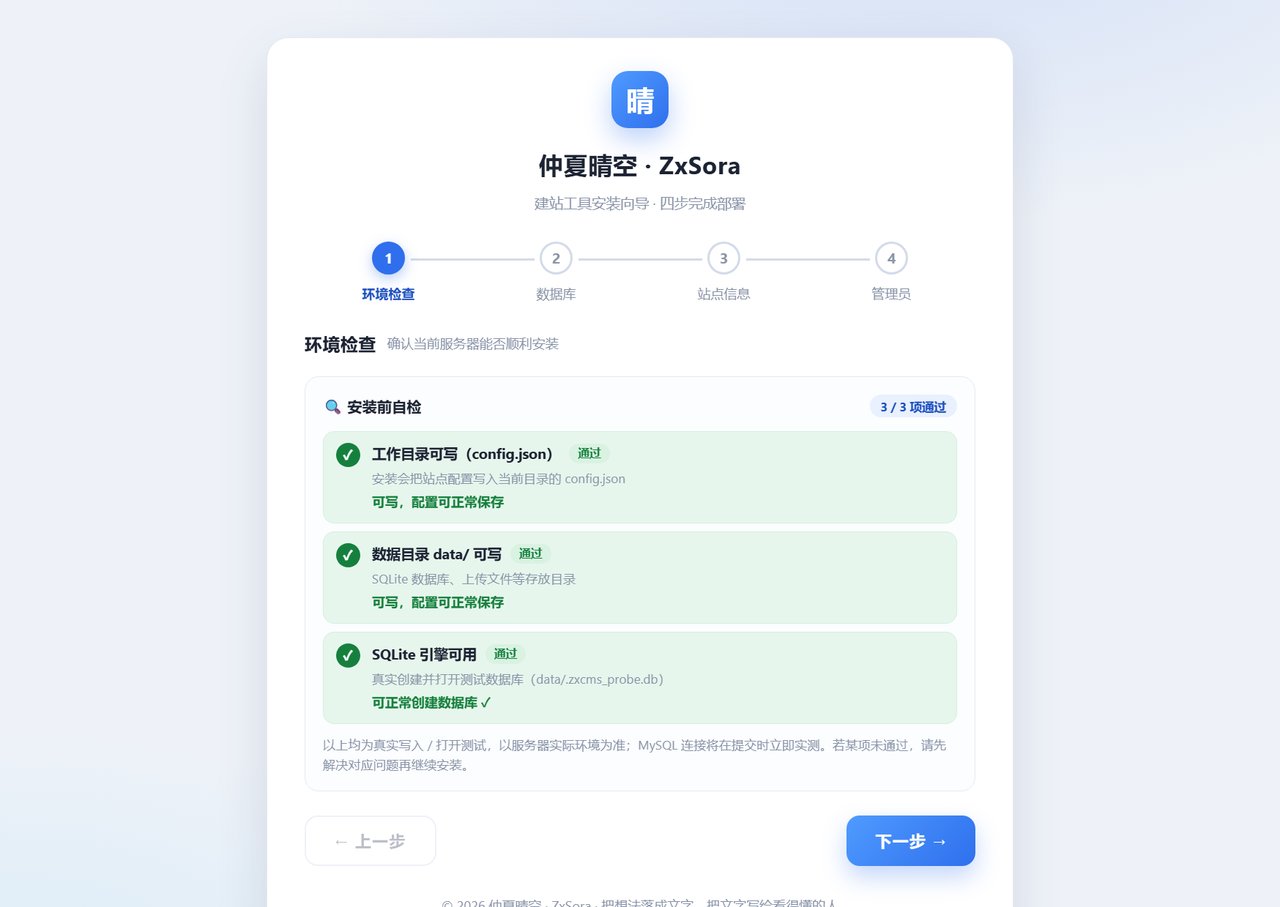
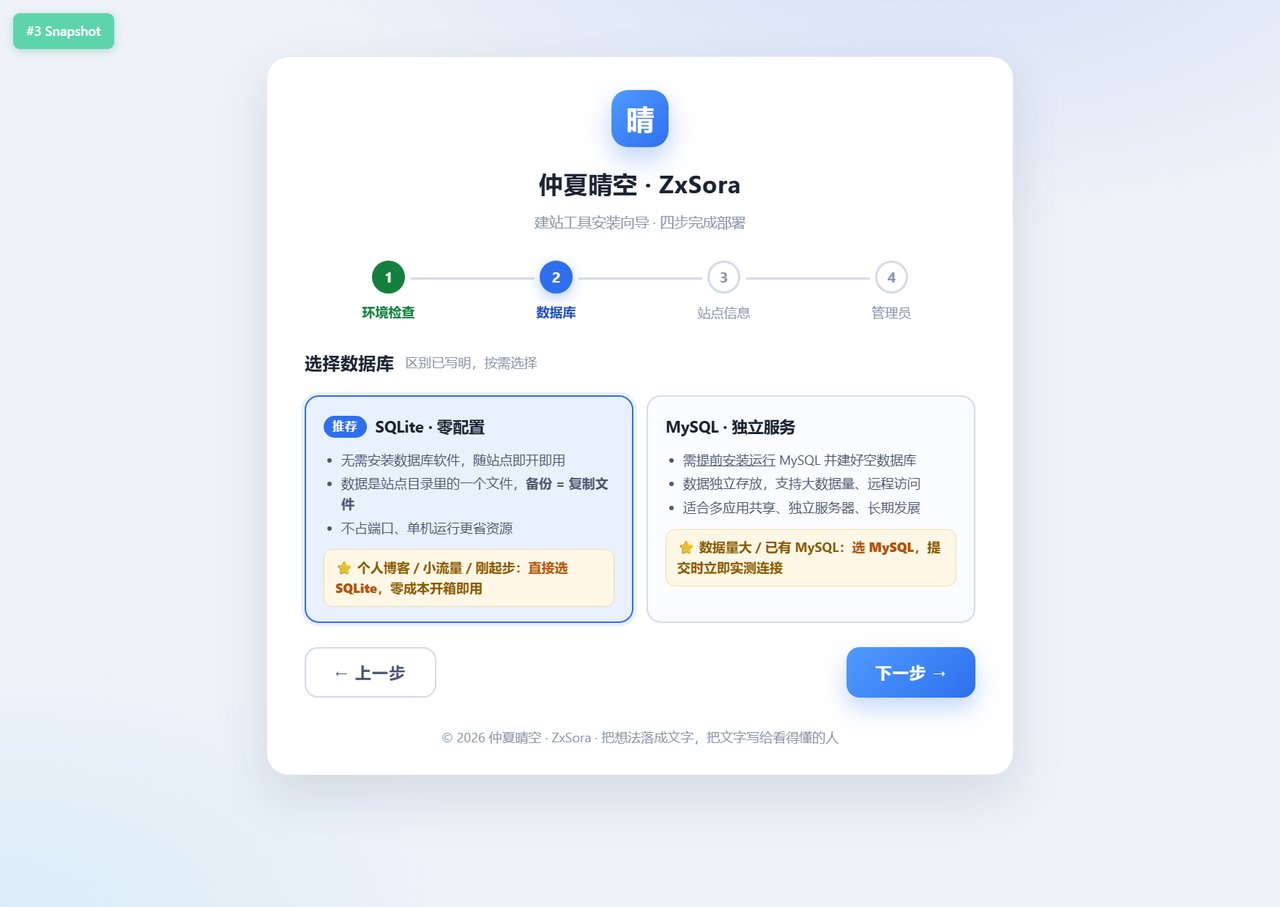
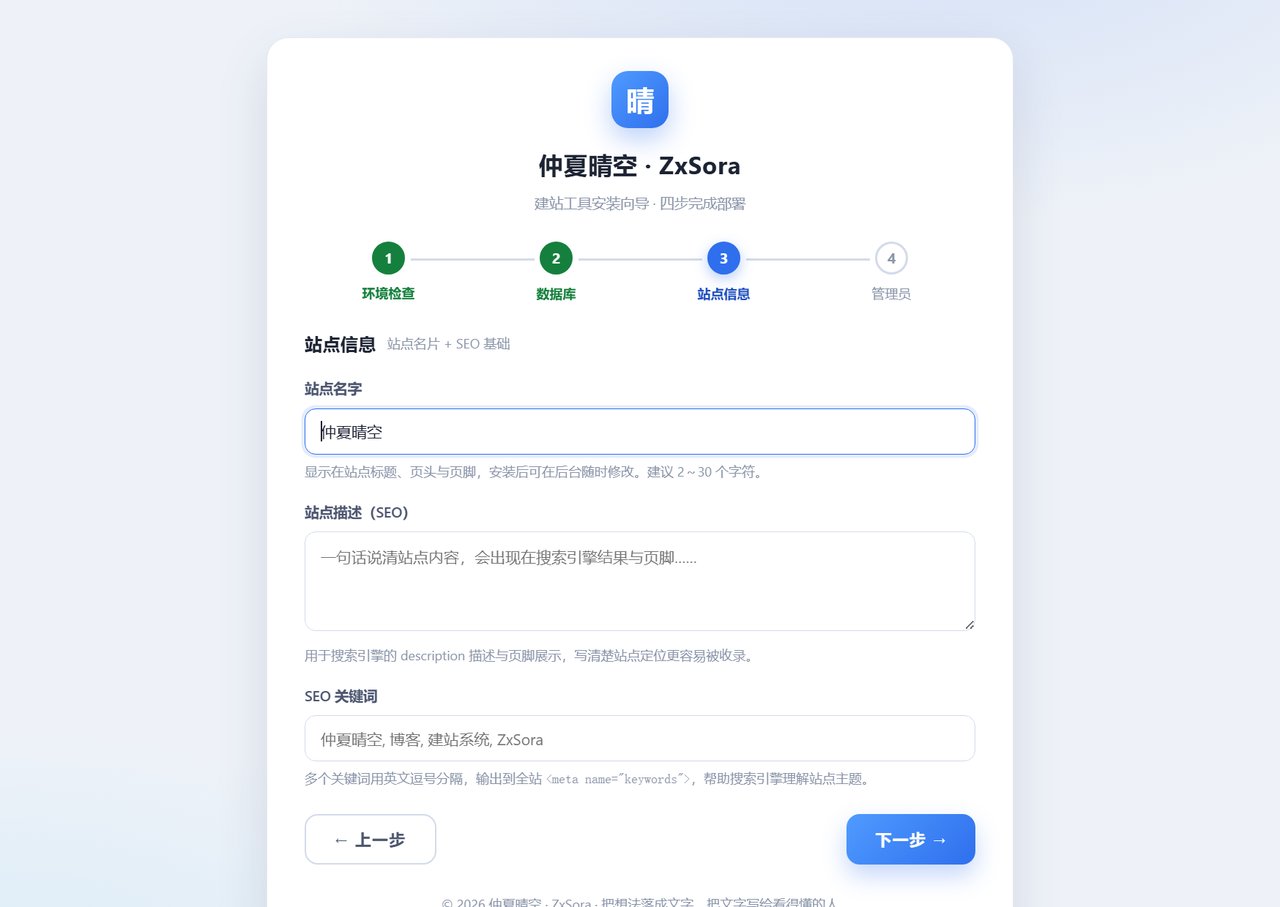
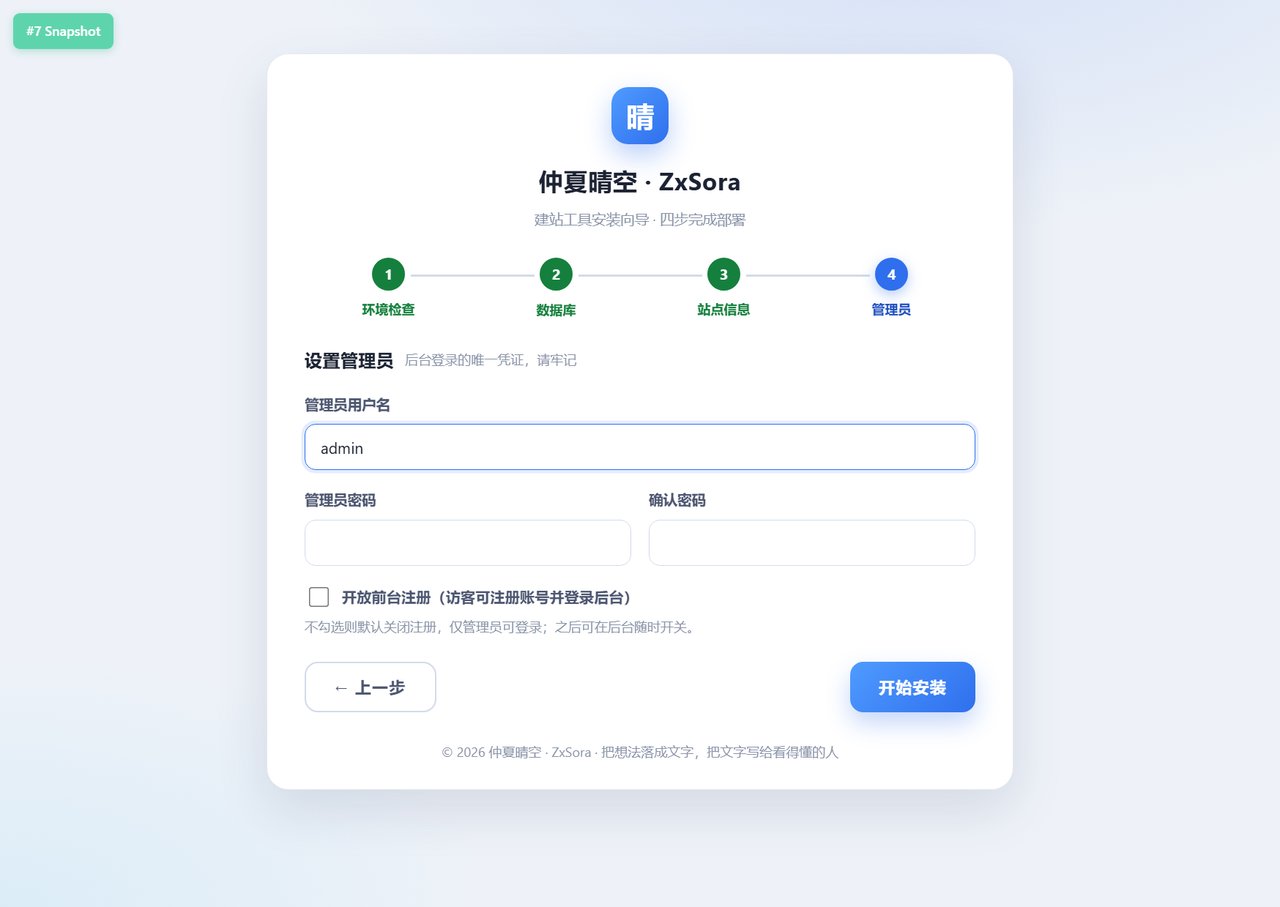
浏览器访问「http://服务器IP:8080」,跟着四步安装向导点到底。下面是真实部署时的完整过程(一步一张图):
① 环境检查 —— 自动体检,三项全绿直接下一步:
② 选择数据库 —— 个人站点选 SQLite,零配置开箱即用:
③ 站点信息 —— 填好站名、描述与 SEO 关键词,搜索引擎更好收录:
④ 设置管理员 —— 设好后台账号密码,点「开始安装」:
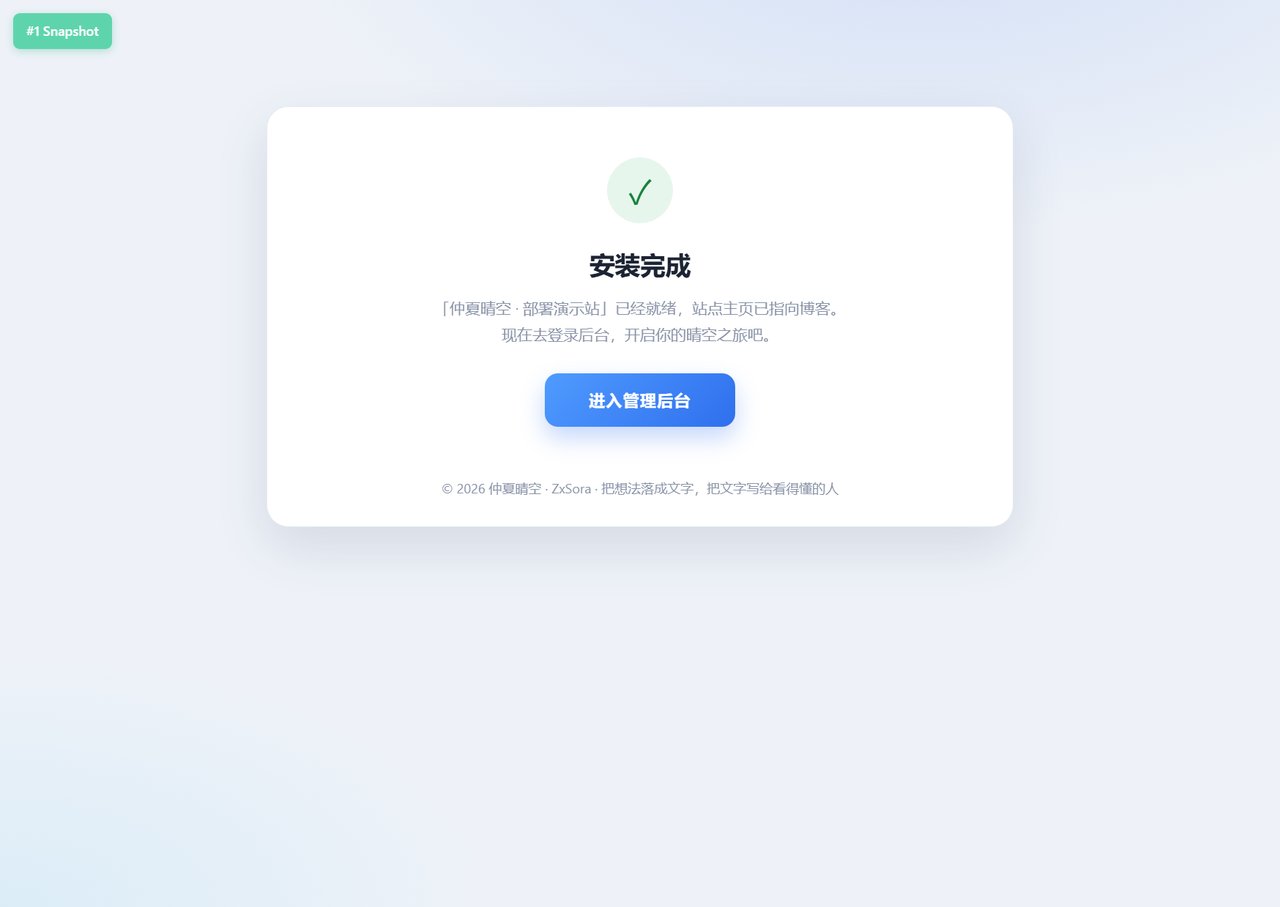
几秒后提示安装完成,一键进入后台:
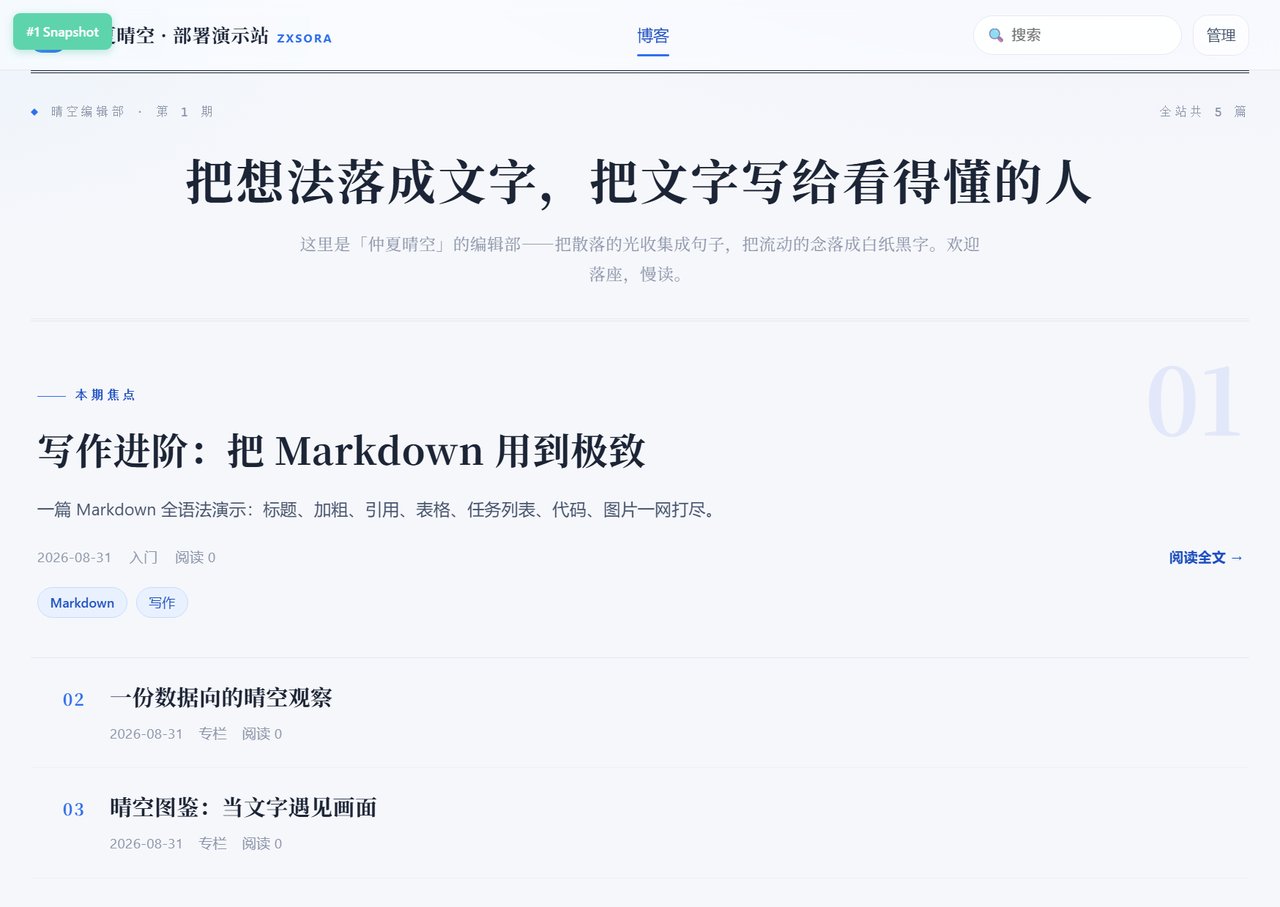
回到首页,你的网站已经上线:
第五步 · 挂上域名,配上 HTTPS
网站跑起来了,但眼下还只是一串「IP + 端口」。想让人记住你,得给它一个名字,再上一把锁。
先解析域名:在域名服务商那儿加一条 A 记录,把域名指向服务器 IP,几分钟后生效。
再做反向代理:让 80 / 443 转到程序监听的端口上。
- 宝塔:网站 → 添加站点(域名填你的域名,PHP 版本选「纯静态」,不必建数据库)→ 站点设置 → 反向代理 → 目标 URL 填 http://127.0.0.1:8080
- 1Panel:网站 → 创建网站 → 反向代理 → 目标地址填 http://127.0.0.1:8080
- 纯 Nginx:在 server 块里写一行 location,把请求转给 proxy_pass http://127.0.0.1:8080,并带上 Host 与 X-Real-IP 两个头
最后上 HTTPS:站点设置 → SSL → 选 Let's Encrypt → 申请 → 打开「强制 HTTPS」。证书免费、自动续期,一年后再来看一眼就行。
挂好域名,记得回后台把「站点地址」改成 https://你的域名——不然站内链接、站点地图和推给搜索引擎的地址里,还写着旧的 IP。
三件事,一次说清
端口:程序默认听 8080。想换,带上参数再跑一次:bash install.sh 9000。
换完记得两处放行:面板防火墙、云厂商安全组。
权限:程序要往目录里写数据库和上传文件,目录得归运行它的用户。宝塔一般是 www,执行一次即可:
chown -R www:www /www/wwwroot/mysite
自启:install.sh 已经把程序服务写好,重启机器会自动拉起。
用面板守护插件的,别忘把「开机自启」勾上——这一勾,是「人不在也稳」的关键。
常见错误与解决办法
网站跑不起来,九成是下面这几件事。别慌,对照着看,大多三分钟解决。
端口被占用了
- 现象:运行时报「bind: address already in use」(地址已被占用)
- 原因:8080 端口已经被别的程序捷足先登
- 解决:换个端口启动:「./zxcms -addr :9000」;或者先找出占用者关掉它
没有执行权限
- 现象:运行时报「Permission denied」(权限不足)
- 原因:解压出来的程序默认不带「可执行」标记,程序不肯放行
- 解决:补上执行权限:「chmod +x zxcms」
目录写不进去
- 现象:安装向导卡在「环境检查」,数据库文件建不出来
- 原因:运行程序的用户对当前目录没有写权限,SQLite 没法落库
- 解决:把目录读写权交给运行它的用户:「chown -R www:www /www/wwwroot/你的目录」(www 换成实际运行用户)
MySQL 连不上
- 现象:选 MySQL 时提示「Access denied for user」或「connection refused」
- 原因:账号或密码不对、数据库没开远程访问、或者 MySQL 服务本身没起来
- 解决:逐一核对账号密码;确认数据库允许从这台服务器连接;确认 MySQL 正在运行
安装向导进不去
- 现象:明明第一次没装完,再访问却直接进了网站首页
- 原因:程序生成了安装锁文件(.zxcms_installed),防止被重复安装把数据冲掉——这是保护,不是故障
- 解决:不用解决。真想重装,删除程序目录下的「.zxcms_installed」再重来(会清空数据,慎用)
面板里显示运行中,网站却打不开
- 现象:进程守护里绿灯亮着,浏览器就是连不上
- 原因:端口没放行。面板防火墙与云厂商安全组是两道门,常见是开了面板那道,忘了云那道
- 解决:两处都确认一遍——面板「安全 / 防火墙」放行 TCP 8080,云控制台「安全组 / 防火墙」也放行同端口
反向代理报 502
- 现象:域名打开是 502 Bad Gateway
- 原因:代理把请求转过去了,但目标端口上没人应答——多半是程序没跑起来,或者代理里写的端口跟实际监听的不一致
- 解决:先在服务器上直接访问 http://127.0.0.1:8080 确认程序活着,再回头核对反向代理的目标地址与端口
systemd 守护的服务起不来
- 现象:「systemctl status zxcms」显示红色 failed,网站打不开
- 原因:多半是配置里的路径写错了,systemd 找不到程序或目录
- 解决:执行「journalctl -u zxcms -n 50」看详细日志,回头核对 systemd 配置里的「WorkingDirectory」和「ExecStart」两个路径
上面这些,都是大家最常踩的坑。要是真遇到没见过的状况,把报错原样发给我们,一起看看。